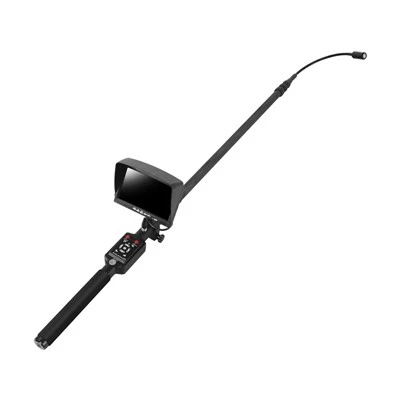
În calitate de furnizor de top de camere de inspecție pentru fund, înțeleg importanța menținerii echipamentelor dvs. la zi. Actualizările firmware-ului joacă un rol crucial în îmbunătățirea performanței, funcționalității și fiabilității camerei dvs. de inspecție de fund. În acest blog, vă voi ghida prin procesul de actualizare a firmware-ului unei camere de inspecție de fund.
De ce să actualizați firmware-ul?
Înainte de a pătrunde în procesul de actualizare, să înțelegem mai întâi de ce sunt necesare actualizări de firmware.


Funcționalitate îmbunătățită
Cu fiecare actualizare de firmware, sunt adesea introduse noi funcții. De exemplu, o nouă versiune a firmware-ului ar putea adăuga o interfață de utilizator mai intuitivă sau poate introduce capacități avansate de procesare a imaginilor care sporesc claritatea imaginilor capturate de cameră. Acest lucru poate fi deosebit de util atunci când se inspectează foraje adânci unde vizibilitatea este limitată.
Compatibilitate îmbunătățită
Pe măsură ce tehnologia evoluează, software-ul și hardware-ul utilizat în camerele de inspecție de fond trebuie să țină pasul. Actualizările de firmware asigură că camera dumneavoastră rămâne compatibilă cu cele mai recente sisteme de operare, dispozitive de stocare și alte periferice. Aceasta înseamnă că puteți utiliza cele mai recente carduri SD sau puteți conecta camera la un computer modern fără probleme.
Remedieri de erori
La fel ca orice software, firmware-ul unei camere de inspecție de fond poate avea erori sau erori. Acestea pot cauza probleme precum conectivitate intermitentă, citiri incorecte sau chiar defecțiuni ale camerei. Actualizările de firmware sunt concepute pentru a remedia aceste probleme, asigurând că camera dumneavoastră funcționează fără probleme și fiabil.
Pregătiri pre-upgrade
Verificați compatibilitatea
Înainte de a începe actualizarea firmware-ului, este esențial să verificați dacă noul firmware este compatibil cu modelul dvs. specific al camerei de inspecție în fundul puțului. De obicei, puteți găsi aceste informații pe site-ul oficial al producătorului camerei. De exemplu, dacă aveți unCameră de inspecție foraj, asigurați-vă că căutați firmware-ul care este conceput special pentru acest model.
Faceți backup pentru datele dvs
Upgrade-urile de firmware, în general, nu șterg datele stocate pe camera dvs. Cu toate acestea, ca măsură de precauție, este întotdeauna o idee bună să faceți o copie de rezervă a oricăror date importante, cum ar fi imaginile și videoclipurile de inspecție. Puteți transfera datele pe un computer sau pe un dispozitiv de stocare extern.
Încărcați bateria
Asigurați-vă că camera dvs. de inspecție de fund are o baterie complet încărcată sau este conectată la o sursă de alimentare în timpul procesului de actualizare. O actualizare întreruptă din cauza unei baterii descărcate sau a unei întreruperi de curent poate provoca daune grave firmware-ului camerei și poate face camera inoperabilă.
Descărcați firmware-ul
Vizitați site-ul web oficial al producătorului camerei pentru a descărca cel mai recent firmware. Asigurați-vă că descărcați versiunea corectă pentru modelul dvs. de cameră. Salvați fișierul firmware descărcat pe o unitate flash USB. Formatați unitatea flash USB în sistemul de fișiere FAT32, deoarece majoritatea camerelor de inspecție în foraj acceptă acest format.
Procesul de actualizare a firmware-ului
Introduceți unitatea flash USB
Odată ce ați descărcat firmware-ul pe o unitate flash USB, introduceți unitatea flash USB în portul corespunzător al camerei dvs. de inspecție de fund. Locația portului USB poate varia în funcție de modelul camerei dvs.
Intrați în modul Upgrade
Porniți camera dvs. de inspecție de fund. Navigați la meniul de setări al camerei. Căutați o opțiune legată de „Firmware Upgrade” sau „System Upgrade”. Selectați această opțiune pentru a intra în modul de actualizare.
Selectați fișierul firmware
În modul de actualizare, camera va detecta unitatea flash USB. Utilizați butoanele de navigare ale camerei pentru a selecta fișierul firmware pe care l-ați descărcat mai devreme. Confirmați selecția pentru a începe procesul de actualizare.
Așteptați finalizarea upgrade-ului
Procesul de actualizare poate dura câteva minute, în funcție de dimensiunea fișierului firmware și de viteza procesării interne a camerei dvs. Nu opriți camera și nu scoateți unitatea flash USB în acest timp. Camera va afișa o bară de progres sau un mesaj de stare pentru a indica progresul actualizării.
Reporniți camera
Odată ce actualizarea este finalizată, camera vă va solicita să reporniți. Urmați instrucțiunile pentru a reporni camera. După repornire, noul firmware va fi instalat și camera dvs. va funcționa cu cele mai recente caracteristici și îmbunătățiri.
Verificări post-upgrade
Verificați funcționalitatea camerei
După actualizare, testați funcțiile de bază ale camerei, cum ar fi pornirea și oprirea, capturarea de imagini și videoclipuri și ajustarea setărilor camerei. Asigurați-vă că toate funcțiile funcționează corect.
Verificați funcțiile noi
Explorați meniul de setări ale camerei și interfața cu utilizatorul pentru a vedea dacă au fost adăugate funcții noi. De exemplu, dacă upgrade-ul a introdus un nou mod de îmbunătățire a imaginii, încercați să îl utilizați pentru a vedea diferența de calitate a imaginii.
Actualizați alt software înrudit
Dacă camera dvs. de inspecție de fund este conectată la un computer sau la alte dispozitive prin intermediul unui software, asigurați-vă că verificați dacă există actualizări disponibile pentru acest software. Menținerea la zi a întregului software aferent asigură o funcționare perfectă și compatibilitate.
Depanare
Upgrade eșuat
Dacă actualizarea firmware-ului eșuează, verificați mai întâi sursa de alimentare pentru a vă asigura că camera nu și-a pierdut puterea în timpul actualizării. Încercați să scoateți unitatea flash USB, să o reinserați și să reporniți procesul de actualizare. Dacă problema persistă, contactați echipa de asistență tehnică a producătorului pentru asistență.
Camera nu răspunde
Dacă camera nu răspunde după actualizare, încercați să efectuați o resetare completă. Consultați manualul de utilizare al camerei pentru instrucțiuni despre cum să efectuați o resetare completă. Dacă camera încă nu funcționează, poate fi un semn al unei probleme mai grave și ar trebui să contactați producătorul.
Probleme de compatibilitate
Dacă întâmpinați probleme de compatibilitate după actualizare, cum ar fi camera nu se conectează la un computer sau la un dispozitiv de stocare, verificați dacă există actualizări de driver disponibile pentru computerul dvs. sau dispozitivul extern. Dacă problema persistă, contactați producătorul pentru îndrumări suplimentare.
Gama noastră de produse
La compania noastră, oferim o gamă largă de camere de inspecție de înaltă calitate pentru fundul de groapă. Produsele noastre includCameră de foraj cu înregistrare DVR, care vă permite să înregistrați toate filmările de inspecție pentru o revizuire ulterioară. Avem șiCameră de inspecție de la distanță AHD de la 300 m până la 600 m AHD de 45 mm cu funcție de troliu electric, conceput pentru inspecții la foraje adânci, cu cablul său lung și troliul electric.
Pentru aplicații mai specializate, oferim50 mm AHD Vizualizare 360° Pan Tilt Puț de apă Inspecție camera foraj 100m - 200m, care oferă o vedere de 360 de grade a găurii de foraj șiCameră de inspecție subacvatică AHD portabilă Pan Tilt 33mm 50Mtr, perfect pentru inspecții portabile și subacvatice.
Contactați-ne pentru achiziție
Dacă sunteți în căutarea unei camere de inspecție de înaltă calitate sau aveți nevoie să actualizați firmware-ul camerei dvs. existente, suntem aici pentru a vă ajuta. Echipa noastră de experți vă poate oferi informații detaliate despre produs, asistență tehnică și îndrumări cu privire la procesul de actualizare a firmware-ului. Nu ezitați să ne contactați pentru orice întrebări sau pentru a începe o discuție de cumpărare.
Referințe
- Manuale de utilizare pentru camera de fond
- Documentația site-ului oficial al producătorului